MOV/MKV in MP4 umwandeln | MOV/MKV Verlust frei zu MP4 Konvertieren
Mit XMedia Recode können Sie kostenlos MKV-Dateien ohne Qualitätsverlust in das MP4-Format konvertieren, indem Sie die Datei einfach "neu verpackst" (Containeränderung) und dabei den Videocodec unverändert lässt. Dieser Vorgang wird als Re-Muxing bezeichnet und führt nicht zu einer Kompression oder einer Veränderung der Videoqualität
Da bei dieser Methode nur der Container geändert wird und nicht die eigentlichen Video- oder Audiodaten, bleibt die Qualität der Datei unverändert.
Advertisement
MOV/MKV in MP4 umwandeln | Schritt-für-Schritt-Anleitung
Schritt 1. MOV- oder MKV-Datei öffnen:Klicke auf "Datei" und wähle die MOV- oder MKV-Datei aus, die Sie konvertieren möchtest.

MP4-Containerformat unterstützt die folgenden Codecs
| Audio Codec | Video Codec | Untertitel Codec |
|
AC3 E-AC3 DTS ALAC (Apple Lossless Audio Codec) MP2 TrueHD |
H.263 H.263+
HEVC/H.265 Nvidia NVENC HEVC / H.265Motion JPEG MS MPEG4 V2 MS MPEG4 V3 VP9 |
Mov text |
Das MP4-Format ist ein vielseitiger Container, der eine breite Palette von Audio-, Video- und Untertitelcodecs unterstützt. Die Wahl der Codecs hängt von den Anforderungen hinsichtlich Qualität, Kompression und Kompatibilität ab. H.264 und AAC sind die am weitesten verbreiteten Codecs, während HEVC und AV1 zunehmend an Bedeutung gewinnen. Untertitel werden typischerweise als Textdateien eingebettet, was eine flexible und plattformübergreifende Nutzung ermöglicht.
Schritt 2. Ausgabeformat wählen: Wähle im Dropdown-Menü "Format" das MP4-Format aus.
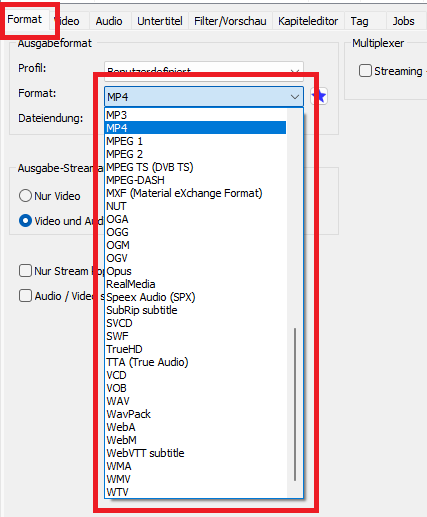
Das MP4-Format bietet klare Vorteile in Bezug auf Kompatibilität, Dateigröße, Streaming und die einfache Verwendung auf verschiedensten Geräten und Plattformen.
Schritt 3. "Nur Stream kopieren" aktivieren
Die "Nur Stream kopieren"-Funktion in XMedia Recode ist eine Funktion, die es ermöglicht, eine Videodatei oder Audiodatei ohne eine Neucodierung des Streams zu kopieren.
Diese Methode wird in der Regel verwendet, wenn du eine Datei in ein anderes Containerformat (wie z. B. von .avi nach .mp4) konvertieren möchtest, ohne das Video oder die Audiospur neu zu kodieren. Dadurch bleibt die Qualität des Originals erhalten, da keine zusätzliche Kompression oder Verarbeitung der Streams durchgeführt wird.
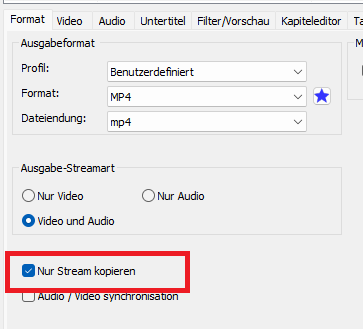
Vorteile der Copy Stream Funktion:
- Schnelligkeit: Da der Stream einfach kopiert wird, dauert der Vorgang deutlich kürzer als bei einer Neukodierung.
- Keine Qualitätsverluste: Da keine Neucodierung stattfindet, bleiben die Qualität des Videos oder Audios und die Dateigröße unverändert.
Advertisement
Schritt 4. Speicherordner der Videodatei auswählen
Klicken Sie auf Button "Durchsuchen" und wählen Sie ein Ordner aus.

Schritt 5. Video konvertierung starten

Klicken Sie auf die Schaltfläche "Job hinzufügen"

Klicken Sie auf die Schaltfläche "Kodieren"
Advertisement
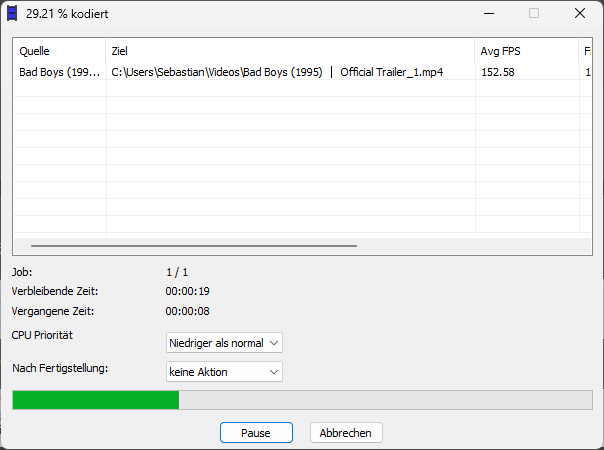
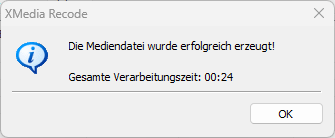
Schritt 6. Video umwandeln