DVD / Blu-ray in MP4 umwandeln
XMedia Recode konvertiert nur nicht-kopiergeschützte Blu-ray / DVDs, da es keine Kopierschutzmechanismen umgehen kann.
Sie können DVDs / Blu-rays nach Ihren wünschen bearbeiten durch Schneiden, Farbkorrekturn durchführen oder Wasserzeichen Hinzufügen.
Die MP4-Konvertierung ermöglicht eine hohe Kompression der Videoqualität, sodass Sie die Datei auf verschiedenen Geräten speichern und abspielen können, ohne viel Speicherplatz zu verbrauchen.
Das Umwandeln von Blu-ray oder DVD in MP4 ist besonders nützlich, wenn Sie ältere Filme oder Serien auf modernen Geräten ohne Laufwerk abspielen möchten.
Nach der Konvertierung können Sie das MP4-Video problemlos auf mobilen Geräten, Streaming-Diensten oder anderen unterstützten Playern genießen.
Advertisement
Schritt 1. Blu-ray / DVD öffnen

Klicken Sie auf die Schaltfläche "Medium öffnen".
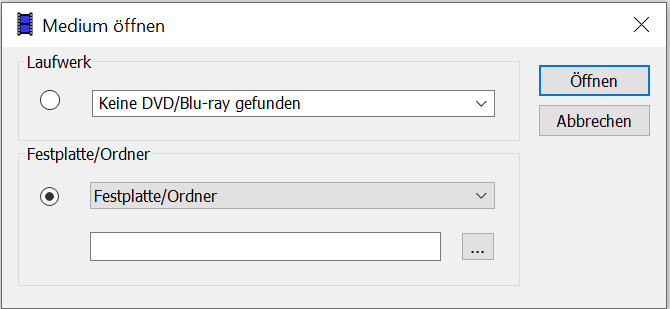
Wählen Sie das Blu-ray / DVD Laufwerk oder einen Ordner auf der Festplatte aus.
Klicken Sie auf die Schaltfläche "Öffnen".
 Reklame:
 Schritt 2. Video auswählen

Wählen Sie einen Titel aus.
Schritt 3. Ausgabeformat auswählen
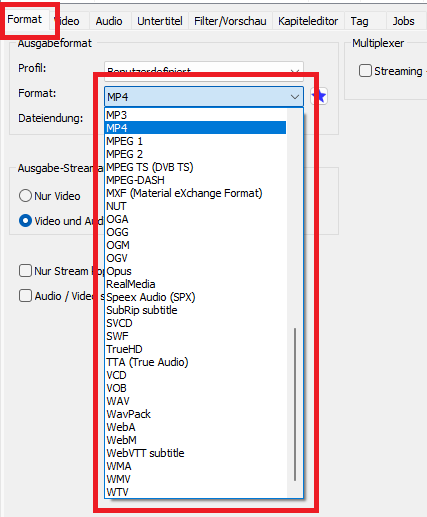
Klicken Sie auf die Registerkarte "Format" und wählen Sie bei Format "MP4" aus.
Schritt 4. Video-Codec auswählen
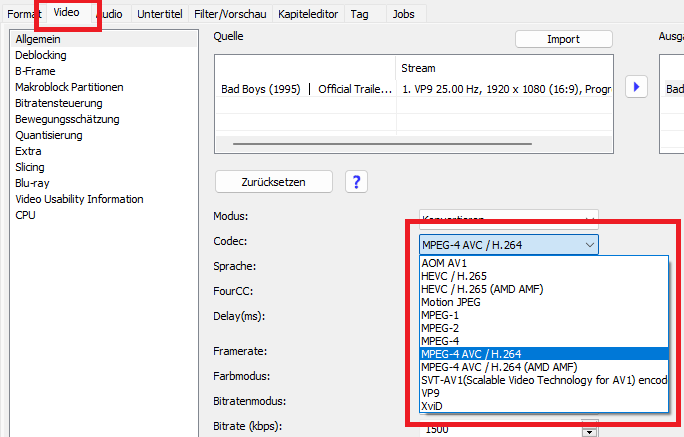
Klicken Sie auf Registerkarte "Video" um Änderungen am Video Codec vorzunehmen.
Schritt 5. Audio-Codec auswählen
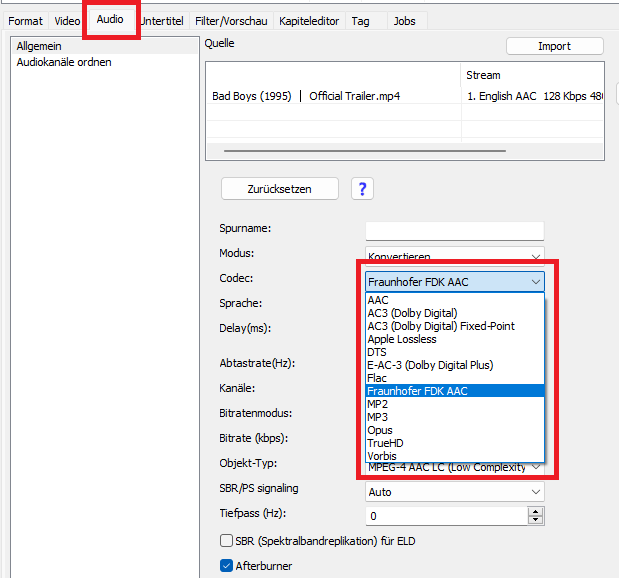
Klicken Sie auf die Registerkarte "Audio" und wählen sie eine verfügbaren Audiospuren, in der Sie den Film sehen möchten.
Legen Sie die Audio Einstellung fest.
Advertisement
Schritt 6. Audio und Video Filter anwenden
Klicken Sie auf die Registerkarte "Filter/Vorschau" zum hinzufügen von Audio und Video Filtern.

Sie können aus einer Vielzahl von Audiofiltern wählen, wie z.B. Rauschunterdrückung, Equalizer-Anpassungen oder Lautstärkeanpassung, um das Klangerlebnis zu optimieren.
Bei den Video-Filtern haben Sie die Möglichkeit, Effekte wie Schärfen, Weichzeichnen oder Rauschreduzierung anzuwenden, um das Bild zu verbessern oder spezielle visuelle Effekte hinzuzufügen.
Mit den Vorschau-Funktionen können Sie die angewendeten Filter live ansehen und sicherstellen, dass sie den gewünschten Effekt haben, bevor Sie mit der endgültigen Konvertierung fortfahren.
Anleitung: Lautstärke normalisieren & Lautstärke anpassen
Anleitung: Videoauflösung ändert
Video Filter
- Bild drehen
- Bild spiegeln
- Bildstabillisator
- Box Blur
- Clipgeschwindigkeit
- Deblocking
- Decimate
- DeDot
- Denoise
- Delogo
- Deinterlacing
- Farben umkehren
- Farbkorrektur(Helligkeit, Kontrast, Gamma, Farbton, Sättigung)
- Farbkurve
- Farbmatrix konvertieren
- Farbton / Sättigung
- Graustufen-Codierung
- HQX
- LUT (3D)
- Maleffekt
- Rahmen mit frei wählbarer Farbe (Padding)
- Rauschen
- Schärfe
- Sepia
- Smart Blur
- Spiegeleffekt
- Stereoskopie
- Text
- U/V vertauschen
- Untertitel rendern
- Videoauflösung
- Video ein-/ausblenden
- Vignette
- Verpixeln
- Wasserzeichen
- XBR
Audio Filter
- 18-Band Equalizer
- Audio ein-/ausblenden
- Echo
- Lautstärke anpassen
- Lautstärke Normalisieren
- Tempo
Schritt 5. Speicherordner der Videodatei auswählen
Klicken Sie auf Button "Durchsuchen" und wählen Sie ein Ordner aus.

Schritt 6. Video konvertierung starten

Klicken Sie auf die Schaltfläche "Job hinzufügen"

Klicken Sie auf die Schaltfläche "Kodieren"
Advertisement
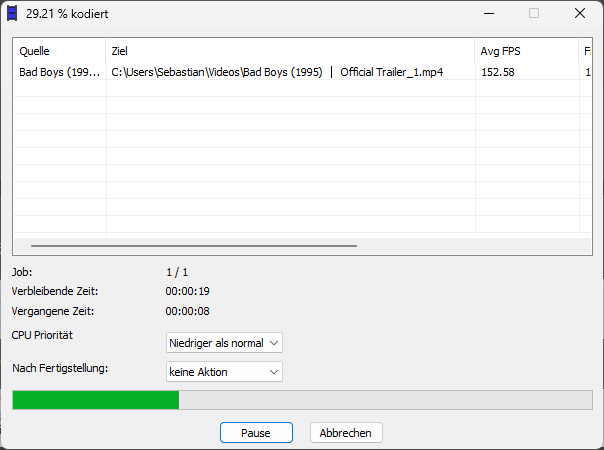
Schritt 7. Video umwandeln